
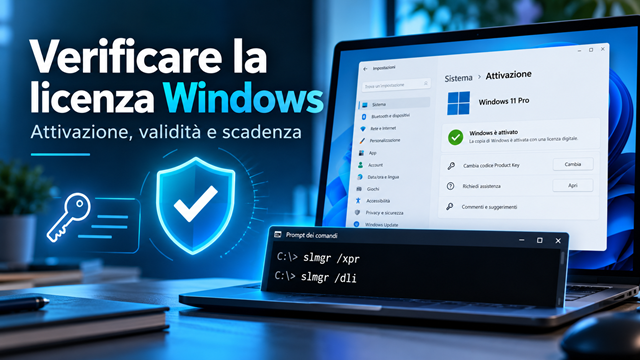
Come verificare la licenza Windows: attivazione, validità e scadenza
Il tuo computer mostra la scritta “Windows è attivato”, ma questo significa davvero che la licenza è originale, permanente e utilizzabile senza sorprese? La risposta è meno scontata di quanto sembri. Tra licenze digitali, codici Product Key, attivazioni OEM, versioni Retail e sistemi aziendali KMS, capire cosa sia installato sul PC può diventare complicato, soprattutto dopo un cambio di hardware o l’acquisto di una chiave a prezzo stracciato.
Fortunatamente Windows mette a disposizione controlli semplici, già integrati nel sistema operativo, capaci di mostrare lo stato dell’attivazione, il tipo di licenza e, quando previsto, la sua scadenza.
In questa guida vedremo dove cercare nelle Impostazioni, quali comandi eseguire nel Prompt, come interpretare i risultati e quali verifiche fare attraverso il proprio account Microsoft.
Scopriremo anche un limite fondamentale: una chiave che funziona oggi non costituisce, da sola, la prova definitiva di un acquisto regolare e sicuro, anche nel corso del tempo.
Verificare la licenza Windows: perché è importante conoscere lo stato di attivazione
Quando acquistiamo un computer nuovo, installiamo Windows oppure recuperiamo un PC usato, raramente ci preoccupiamo di controllare quale licenza sia effettivamente presente nel sistema operativo.
Se tutto funziona, il desktop si avvia correttamente e non compaiono messaggi di errore, tendiamo a considerare la questione risolta. Tuttavia, il normale funzionamento del computer non dimostra necessariamente che Windows sia regolarmente attivato.
Esiste infatti una differenza sostanziale tra avere Windows installato, possedere una licenza valida e disporre di un sistema operativo correttamente attivato.
Questi tre aspetti, sebbene strettamente collegati, non sono equivalenti.
La verifica dello stato della licenza diventa particolarmente importante quando:
- Acquistiamo un computer usato o ricondizionato.
- Installiamo Windows su un computer assemblato.
- Sostituiamo componenti hardware importanti.
- Reinstalliamo il sistema operativo.
- Acquistiamo un Product Key attraverso Internet.
- Vogliamo conoscere il tipo di licenza associato al dispositivo.
- Dobbiamo verificare se l’attivazione è permanente oppure soggetta a scadenza.
Fortunatamente, per ottenere queste informazioni non servono programmi esterni, software a pagamento o improbabili strumenti di verifica disponibili su siti sconosciuti.
Windows include già tutto il necessario per effettuare una prima analisi affidabile della propria situazione di attivazione.
Occorre soltanto conoscere gli strumenti giusti e, soprattutto, imparare a interpretare correttamente le informazioni che restituiscono.
Licenza Windows, Product Key e attivazione: tre concetti differenti
Prima di procedere con le verifiche, è opportuno chiarire il significato di alcuni termini frequentemente utilizzati come sinonimi.
Il Product Key è un codice alfanumerico composto da 25 caratteri, normalmente suddivisi in cinque gruppi separati da trattini.
La sua struttura è simile alla seguente:
XXXXX-XXXXX-XXXXX-XXXXX-XXXXX
Questo codice viene utilizzato in determinati scenari per attivare Windows, identificando una specifica chiave di prodotto.
La licenza Windows, invece, rappresenta il diritto di utilizzare il software secondo le condizioni stabilite da Microsoft.
È un concetto più ampio del semplice possesso di un codice: comprende le condizioni di utilizzo, gli eventuali limiti di trasferibilità e le modalità con cui il prodotto è stato acquisito.
L’attivazione è infine il procedimento tecnico attraverso il quale Windows verifica, mediante i meccanismi previsti da Microsoft, che il sistema possa essere utilizzato sul dispositivo.
Da queste definizioni emerge una considerazione importante: un codice Product Key non coincide necessariamente con una licenza legittimamente acquisita.
Una chiave potrebbe essere tecnicamente funzionante, ma provenire da un canale di distribuzione non compatibile con l’utilizzo che se ne sta facendo.
Allo stesso modo, un sistema regolarmente licenziato potrebbe temporaneamente non risultare attivato a causa di problemi di connessione, modifiche hardware o errori di configurazione.
È proprio per questo motivo che una verifica accurata non dovrebbe limitarsi alla comparsa della scritta “Windows è attivato”.
Licenza digitale Windows: perché oggi non serve sempre un Product Key
Con l’evoluzione dei sistemi operativi Microsoft si è progressivamente diffuso il concetto di licenza digitale.
Questo meccanismo permette di attivare Windows senza dover necessariamente digitare un Product Key a ogni reinstallazione.
Durante il processo di attivazione, Microsoft associa al dispositivo un diritto digitale che consente, in condizioni compatibili con la licenza posseduta, di riconoscere nuovamente il computer quando Windows viene reinstallato.
L’identificazione utilizza informazioni legate alla configurazione hardware, senza che l’utente debba necessariamente conoscere il codice originariamente utilizzato.
È il motivo per cui molti computer moderni possono essere formattati e reinstallati senza richiedere nuovamente il Product Key.
Una volta stabilita la connessione Internet, Windows può riconoscere automaticamente il dispositivo e recuperare il relativo stato di attivazione.
Non bisogna però confondere questo meccanismo con l’esistenza di una licenza universale trasferibile su qualsiasi computer.
Una licenza digitale non modifica automaticamente i diritti previsti dal contratto originario.
Per esempio, una licenza OEM associata al computer non diventa trasferibile soltanto perché Windows mostra un’attivazione digitale.
Un altro aspetto fondamentale riguarda l’account Microsoft: collegarlo alla licenza digitale può semplificare determinate procedure di riattivazione, ma non costituisce una garanzia che la licenza possa essere spostata liberamente su hardware differente.
Come verificare la licenza Windows 11 dalle Impostazioni
Il metodo più semplice per conoscere lo stato dell’attivazione consiste nell’utilizzare direttamente l’interfaccia grafica del sistema operativo.
Su Windows 11 la procedura è immediata.
Apriamo il menu Start, selezioniamo Impostazioni, quindi raggiungiamo il percorso:
Sistema → Attivazione
In questa schermata Windows mostra lo stato corrente dell’attivazione e, quando disponibile, ulteriori informazioni sulla modalità utilizzata.
Tra le indicazioni che possiamo incontrare figurano:
- Windows è attivato: il sistema risulta attivato.
- Windows è attivato con una licenza digitale: il dispositivo dispone di un’attivazione basata su licenza digitale.
- Windows è attivato con una licenza digitale collegata al tuo account Microsoft: oltre all’attivazione digitale, è presente l’associazione con l’account.
- Windows non è attivato: il sistema non dispone, nello stato attuale, di un’attivazione completata correttamente.
Le diciture possono variare leggermente in funzione della versione installata e della configurazione del computer.
Questa verifica rappresenta il primo controllo da effettuare, perché permette di individuare immediatamente eventuali anomalie.
Non fornisce però tutte le informazioni necessarie per riconoscere il canale di distribuzione della licenza o stabilire se l’attivazione sia soggetta a rinnovo.
Per questi approfondimenti occorre utilizzare strumenti leggermente più avanzati.
Come controllare la licenza Windows 10 e lo stato di attivazione
Anche Windows 10 mette a disposizione un’interfaccia dedicata alla gestione dell’attivazione.
Il percorso, in questo caso, è:
Start → Impostazioni → Aggiornamento e sicurezza → Attivazione
La schermata permette di verificare se il sistema operativo è attivato, conoscere l’edizione installata e accedere alle funzioni relative alla gestione della licenza.
Per esempio, potremmo visualizzare un’installazione di Windows 10 Pro attivata attraverso una licenza digitale.
Questo dato è importante perché le licenze sono generalmente legate a una specifica edizione del sistema operativo.
Una licenza destinata a Windows Home non consente automaticamente di utilizzare Windows Pro, e viceversa.
L’installazione di un’edizione non corrispondente al diritto di licenza posseduto può quindi provocare errori di attivazione.
È importante ricordare anche un aspetto legato alla sicurezza.
Il supporto ordinario di Windows 10 Home e Pro è terminato il 14 ottobre 2025. Un’installazione può ancora risultare correttamente attivata, pur non ricevendo più i normali aggiornamenti di sicurezza gratuiti, salvo l’eventuale adesione ai programmi di aggiornamenti estesi previsti da Microsoft.
Licenza attiva e sistema operativo ancora supportato sono due condizioni differenti.
Verificare la licenza Windows con il Prompt dei comandi
Quando vogliamo ottenere informazioni più dettagliate, uno degli strumenti più interessanti è il Prompt dei comandi.
Windows include infatti uno script amministrativo denominato slmgr.vbs, abbreviazione di Software Licensing Management Tool.
Si tratta di un componente nativo del sistema operativo, progettato per la gestione e la diagnostica delle licenze software.
Non occorre scaricarlo né installarlo.
Per utilizzarlo possiamo procedere nel modo seguente:
- Apriamo il menu Start.
- Digitiamo
cmdnella casella di ricerca. - Selezioniamo Prompt dei comandi.
- Digitiamo il comando desiderato.
- Premiamo Invio e attendiamo la visualizzazione del risultato.
Per le interrogazioni informative descritte in questa guida non sono normalmente richiesti privilegi amministrativi. È comunque possibile avviare il Prompt come amministratore quando necessario, soprattutto in ambienti soggetti a particolari restrizioni.
Lo strumento slmgr.vbs mette a disposizione numerosi parametri, alcuni destinati alla semplice consultazione e altri capaci di modificare la configurazione dell’attivazione.
Per il nostro scopo utilizzeremo soltanto quelli diagnostici.
È una distinzione importante: controllare la licenza non significa modificarla.
Comando slmgr /xpr: scoprire la scadenza della licenza Windows
Il primo comando da conoscere è probabilmente il più utile per una verifica veloce.
Nel Prompt dei comandi digitiamo:
slmgr.vbs /xprDopo aver premuto Invio, Windows presenta una finestra contenente informazioni sulla durata dell’attivazione.
Il risultato dipende dalla tipologia di licenza e dal sistema di attivazione utilizzato.
In un computer con attivazione permanente, per esempio attraverso un comune canale Retail, la finestra indica che il sistema è attivato definitivamente.
Questo significa che l’attivazione corrente non presenta una scadenza periodica programmata.
In altri contesti, invece, potrebbe essere riportata una data di scadenza.
Questo comportamento è particolarmente comune nei dispositivi aziendali configurati per utilizzare un sistema di attivazione centralizzato.
Attenzione al significato di “attivazione permanente”.
La presenza di questo messaggio non equivale alla certificazione dell’origine commerciale della licenza.
Indica soltanto che il meccanismo di attivazione attualmente utilizzato non prevede una scadenza temporale ordinaria.
Una licenza potrebbe comunque essere soggetta a problemi successivi, per esempio qualora venga accertato un utilizzo non conforme oppure intervengano modifiche alla configurazione del dispositivo.
Il comando /xpr è dunque molto utile, ma deve essere interpretato per ciò che effettivamente misura.
Comando slmgr /dli: identificare il tipo di licenza Windows
Un secondo comando permette di ottenere una panoramica più tecnica della licenza installata.
Digitiamo:
slmgr.vbs /dliIl parametro /dli, abbreviazione di Display License Information, richiede a Windows di mostrare alcune informazioni relative alla licenza attiva.
Tra i dati che possono comparire troviamo:
- Nome del prodotto e relativa edizione.
- Descrizione del canale di licenza.
- Stato corrente dell’attivazione.
- Codice Product Key parziale.
Il dato relativo al Product Key è particolarmente interessante.
Windows non mostra l’intero codice di 25 caratteri, ma normalmente soltanto gli ultimi cinque caratteri della chiave installata.
Questo permette di effettuare un confronto con una chiave di cui già disponiamo, senza esporre completamente l’informazione.
È tuttavia necessario prestare attenzione.
Nei sistemi attivati mediante licenza digitale, nei computer OEM e in alcune configurazioni aziendali, il codice parziale potrebbe riferirsi a una chiave generica o a una chiave utilizzata dal meccanismo di attivazione.
Non è quindi detto che corrisponda alla chiave commerciale riportata sulla documentazione di acquisto.
La parte più significativa dell’output è spesso il campo Description, che può contenere riferimenti a canali come Retail, OEM o Volume.
Queste sigle consentono di comprendere meglio come Windows è stato predisposto per l’attivazione.
Comando slmgr /dlv: analizzare nel dettaglio la licenza Windows
Quando le informazioni precedenti non sono sufficienti, possiamo approfondire la diagnosi attraverso un terzo comando:
slmgr.vbs /dlvIl parametro /dlv, abbreviazione di Display License Information Verbose, restituisce informazioni più estese rispetto al comando /dli.
La finestra visualizzata può includere:
- Nome e descrizione del prodotto.
- Identificatori associati all’attivazione.
- Stato della licenza.
- Codice Product Key parziale.
- Canale della chiave installata.
- Informazioni aggiuntive sull’attivazione.
- Eventuali parametri collegati a infrastrutture KMS.
Per un normale utente domestico, non tutti questi dati risultano immediatamente comprensibili.
Alcuni identificatori rappresentano informazioni tecniche utilizzate dai servizi di licenza, senza avere un significato diretto per la verifica dell’acquisto.
Altri, invece, possono aiutare a riconoscere situazioni particolari.
Per esempio, la presenza di informazioni relative a un server KMS potrebbe indicare che il computer utilizza un sistema di attivazione centralizzato.
In un PC appartenente a un’azienda questa situazione può essere assolutamente normale.
Sul computer personale acquistato con una normale licenza Retail, invece, potrebbe richiedere ulteriori verifiche.
Lo scopo del comando non è stabilire automaticamente se una licenza sia regolare, ma raccogliere elementi diagnostici utili a comprenderne il funzionamento.
Licenza Windows Retail, OEM e Volume: come riconoscere le differenze
A questo punto diventa necessario comprendere il significato dei principali canali di licenza.
Non tutte le installazioni di Windows vengono distribuite secondo le medesime condizioni.
La tipologia di licenza influenza il modo in cui il software viene fornito, attivato e, in alcuni casi, trasferito.
| Canale | Caratteristiche principali |
|---|---|
| Retail | Licenza destinata alla distribuzione al dettaglio, con eventuale trasferibilità secondo le condizioni contrattuali applicabili. |
| OEM | Licenza normalmente fornita insieme a un computer, spesso legata al dispositivo originario. |
| Volume MAK | Attivazione mediante chiavi previste per contratti multilicenza, con un numero di attivazioni gestito secondo l’accordo. |
| Volume KMS | Attivazione centralizzata, tipica degli ambienti organizzativi, con rinnovi periodici. |
Il canale Retail è frequentemente associato alle licenze acquistate separatamente dal computer.
In determinati casi può consentire il trasferimento su un altro dispositivo, nel rispetto delle condizioni contrattuali e senza mantenere utilizzi contemporanei non autorizzati.
Il canale OEM, invece, è normalmente collegato alla fornitura del sistema operativo insieme all’hardware.
Molti produttori memorizzano informazioni di attivazione direttamente nel firmware UEFI del dispositivo.
Le licenze Volume sono progettate principalmente per organizzazioni che devono amministrare un numero elevato di postazioni.
Un aspetto essenziale riguarda la vendita delle chiavi.
La presenza della dicitura Retail, OEM oppure Volume nell’output di Windows non dimostra, da sola, la legittimità dell’operazione commerciale con cui abbiamo acquistato il software.
Il canale indica il tipo di chiave o attivazione; la provenienza e i diritti d’uso richiedono una valutazione distinta.
Licenza Windows KMS: perché una scadenza non indica necessariamente un problema
Una delle situazioni che genera più dubbi riguarda le attivazioni KMS.
L’acronimo KMS significa Key Management Service, ovvero un’infrastruttura che permette alle organizzazioni di gestire centralmente l’attivazione di numerosi computer.
Invece di attivare ogni postazione attraverso una procedura individuale, i dispositivi possono comunicare con un servizio di attivazione predisposto dall’organizzazione.
Questo modello viene utilizzato in ambienti aziendali, istituzionali e in altre strutture che dispongono delle licenze appropriate.
Il funzionamento prevede rinnovi periodici dell’attivazione.
Un computer KMS può quindi mostrare una data di scadenza attraverso il comando slmgr.vbs /xpr, anche quando la sua situazione di licenza è perfettamente regolare.
Normalmente i client KMS utilizzano un periodo di validità dell’attivazione di 180 giorni, rinnovabile attraverso il contatto con l’infrastruttura prevista.
Di conseguenza, vedere una scadenza non significa automaticamente che Windows sia pirata.
Il problema nasce quando un computer privato, venduto come dotato di una normale licenza individuale, utilizza un’infrastruttura KMS che l’acquirente non dovrebbe utilizzare o alla quale non ha diritto di accesso.
In questi casi diventa importante chiedere chiarimenti al venditore.
Il punto fondamentale è distinguere un sistema aziendale legittimamente amministrato da un’attivazione realizzata attraverso servizi non autorizzati.
Verificare la licenza Windows con PowerShell
Per gli utenti più esperti esiste un ulteriore strumento di diagnostica: PowerShell.
Si tratta dell’ambiente di automazione e gestione integrato in Windows, utilizzato anche dagli amministratori di sistema.
Attraverso PowerShell è possibile interrogare le informazioni relative alle licenze utilizzando le classi di gestione disponibili nel sistema operativo.
Apriamo PowerShell oppure Terminale Windows e digitiamo:
Get-CimInstance -ClassName SoftwareLicensingProduct |
Where-Object { $_.Name -like 'Windows*' -and $_.PartialProductKey } |
Select-Object Name, Description, LicenseStatus, PartialProductKey
Il comando ricerca le voci relative a Windows per le quali è presente un codice Product Key parziale.
Restituisce quindi alcune informazioni, tra cui il nome del prodotto, la descrizione, lo stato della licenza e la parte finale della chiave installata.
Il campo LicenseStatus utilizza valori numerici.
In particolare, il valore 1 indica lo stato Licensed, ossia un prodotto che risulta attivato secondo il sistema di gestione delle licenze.
Altri valori possono indicare condizioni differenti, come un prodotto non licenziato oppure situazioni particolari dell’attivazione.
È possibile che vengano visualizzate più righe, perché il sistema può conservare informazioni riguardanti differenti componenti o edizioni.
Anche in questo caso, il valore numerico descrive uno stato tecnico, non certifica la legittimità commerciale della licenza.
Il vantaggio di PowerShell consiste nella possibilità di utilizzare queste informazioni in procedure di inventario o diagnostica su più computer.
Licenza Windows OEM: il Product Key può essere memorizzato nel firmware
Molti computer venduti con Windows preinstallato utilizzano un meccanismo di attivazione OEM.
In questi dispositivi il produttore può inserire un Product Key direttamente nel firmware UEFI.
Il vantaggio è evidente: durante una reinstallazione, Windows può recuperare automaticamente le informazioni necessarie, senza richiedere all’utente di cercare etichette o vecchie confezioni.
Per verificare se nel firmware è presente una chiave OEM, possiamo utilizzare PowerShell:
(Get-CimInstance -ClassName SoftwareLicensingService).OA3xOriginalProductKeyQuando disponibile, il comando restituisce il Product Key memorizzato nel firmware del computer.
Se invece non viene visualizzato alcun codice, non significa necessariamente che Windows non disponga di una licenza valida.
Un computer assemblato, un sistema con licenza Retail oppure un dispositivo attivato digitalmente può non avere alcun Product Key OEM nel firmware.
È importante anche ricordare che il codice recuperato potrebbe non coincidere con quello parziale mostrato da slmgr.vbs /dli.
I due strumenti interrogano infatti informazioni differenti.
Attenzione alla riservatezza: questo comando può mostrare l’intera chiave OEM. Non è opportuno pubblicarne il risultato su forum, social network o schermate condivise.
Licenza Windows collegata all’account Microsoft: cosa significa
Uno degli aspetti più utili introdotti nei moderni sistemi Windows riguarda l’associazione tra licenza digitale e account Microsoft.
Quando tale collegamento è presente, Windows può utilizzarlo per agevolare alcune operazioni di riattivazione, specialmente dopo modifiche hardware significative.
La verifica si effettua attraverso le Impostazioni di attivazione.
Se viene indicato che Windows è attivato con una licenza digitale collegata all’account Microsoft, significa che il dispositivo dispone di questa associazione.
L’account non deve però essere interpretato come un archivio universale dal quale scaricare tutte le chiavi di licenza utilizzate nel corso degli anni.
In particolare, la presenza di un computer nell’elenco dei dispositivi associati all’account non costituisce automaticamente una certificazione del suo diritto di licenza.
Occorre inoltre distinguere il dispositivo registrato, l’acquisto eventualmente effettuato tramite Microsoft Store e l’attivazione corrente del sistema operativo.
Sono informazioni collegate, ma non equivalenti.
La pagina ufficiale dell’account Microsoft può comunque aiutare a recuperare la cronologia degli acquisti effettuati direttamente tramite Microsoft e a gestire i servizi associati al proprio profilo.
Per la verifica effettiva dell’attivazione di Windows, il riferimento principale rimane la schermata dedicata del sistema operativo.
Product Key Windows acquistato online: si può verificare prima dell’attivazione?
È una delle domande più frequenti tra gli utenti che acquistano software attraverso Internet.
Supponiamo di trovare un Product Key di Windows a un prezzo particolarmente conveniente.
Prima di utilizzarlo vorremmo sapere se il codice sia autentico, ancora valido e soprattutto utilizzabile legalmente.
Sarebbe comodo inserire il codice in una pagina Microsoft e ricevere immediatamente un responso.
Purtroppo, per l’utente comune, non esiste un servizio pubblico ufficiale Microsoft che permetta di validare in modo completo un Product Key isolato e non ancora utilizzato, certificandone preventivamente autenticità, provenienza e diritto d’uso.
Il sistema di attivazione può verificare se una chiave sia accettabile per una determinata operazione, ma questo non equivale a un controllo completo della storia commerciale del codice.
Una chiave potrebbe essere:
- Formalmente compatibile con Windows, ma già utilizzata oltre le condizioni consentite.
- Appartenente a un contratto multilicenza aziendale.
- Destinata a un’edizione differente del sistema operativo.
- Fornita attraverso un canale non autorizzato.
- Tecnicamente attivabile, ma successivamente soggetta a blocchi o contestazioni.
È inoltre opportuno diffidare dei siti che promettono di verificare qualsiasi Product Key gratuitamente attraverso l’inserimento del codice completo.
Un servizio sconosciuto potrebbe limitarsi a raccogliere le chiavi fornite dagli utenti, senza offrire alcuna verifica realmente affidabile.
La regola più prudente è non comunicare mai un Product Key completo a servizi di validazione non ufficiali.
Licenza Windows attiva: è una garanzia di autenticità?
Arriviamo a una delle questioni più importanti dell’intera guida.
Un sistema operativo che mostra un’attivazione permanente è necessariamente originale e regolarmente licenziato?
Non possiamo affermarlo con certezza basandoci soltanto su quella informazione.
L’attivazione è un controllo tecnico, mentre la regolarità della licenza dipende anche dalle condizioni di acquisizione e utilizzo.
Immaginiamo, per esempio, di acquistare un computer sul quale Windows risulta attivato.
Eseguendo il comando /xpr, il sistema comunica che l’attivazione è permanente.
Questa informazione conferma lo stato tecnico dell’attivazione, ma non ci dice necessariamente chi abbia acquistato la licenza, attraverso quale canale commerciale e con quali diritti.
Per ottenere una valutazione più completa occorre combinare diverse verifiche.
È importante controllare la documentazione d’acquisto, la provenienza del software, le condizioni della licenza e la coerenza tra il prodotto installato e quello effettivamente acquistato.
Questo aspetto diventa particolarmente delicato nel mercato delle licenze vendute a prezzi estremamente bassi.
Un prezzo ridotto non dimostra automaticamente un’irregolarità, ma richiede maggiore attenzione.
Allo stesso modo, un’attivazione riuscita non rende automaticamente legittima qualsiasi modalità di rivendita.
Il consiglio è quindi evitare di considerare il messaggio “attivato definitivamente” come una certificazione completa e definitiva.
Licenza Windows dopo la sostituzione della scheda madre
Un altro scenario molto comune riguarda i computer sottoposti a importanti aggiornamenti hardware.
Pensiamo, per esempio, alla sostituzione della scheda madre.
Poiché il sistema di attivazione Windows utilizza anche informazioni legate alla configurazione hardware, una modifica significativa può far apparire il computer come un dispositivo differente.
In queste condizioni, una licenza precedentemente attivata potrebbe richiedere una nuova procedura di riconoscimento.
Questo non significa necessariamente che la licenza sia andata perduta.
Il risultato dipende dal tipo di licenza, dalle condizioni previste e dalla possibilità di dimostrare il diritto alla riattivazione.
Se Windows disponeva di una licenza digitale collegata all’account Microsoft, possiamo provare a utilizzare lo strumento di risoluzione dei problemi di attivazione.
La procedura, su Windows 11, parte dal percorso:
Impostazioni → Sistema → Attivazione
Quando il sistema non risulta attivato e la funzione è disponibile, possiamo selezionare Risoluzione dei problemi.
In determinate situazioni è possibile indicare che l’hardware del dispositivo è stato modificato recentemente.
Windows proverà quindi a verificare se esiste una licenza digitale idonea alla riattivazione.
L’operazione non garantisce il successo in ogni circostanza.
Le licenze OEM, per esempio, sono generalmente legate al dispositivo originario e possono essere soggette a restrizioni più rigide rispetto alle licenze Retail.
È quindi buona pratica controllare la situazione della licenza prima di effettuare sostituzioni hardware particolarmente importanti.
Reinstallazione di Windows: quando la licenza viene riconosciuta automaticamente
La reinstallazione del sistema operativo è un’operazione che può rendersi necessaria per numerosi motivi.
Un computer potrebbe essere diventato instabile, presentare problemi software persistenti oppure richiedere una configurazione completamente nuova.
Fortunatamente, su molti dispositivi moderni la reinstallazione non richiede l’inserimento manuale di un Product Key.
Se Windows era già stato attivato digitalmente sul dispositivo e reinstalliamo la stessa edizione compatibile, il sistema può riconoscere automaticamente la licenza non appena dispone delle condizioni necessarie per l’attivazione.
Durante l’installazione è spesso possibile selezionare l’opzione che indica di non disporre momentaneamente di un codice Product Key.
Una volta completata la procedura e stabilita la connessione Internet, Windows può tentare il ripristino dell’attivazione.
È importante scegliere l’edizione corretta.
Se il computer possedeva una licenza per Windows Home, installare Windows Pro potrebbe impedire l’attivazione automatica.
Prima di formattare il computer conviene quindi annotare l’edizione installata e controllare lo stato dell’attivazione.
Anche la presenza di un account Microsoft associato può risultare utile in alcune circostanze.
Non è invece necessario acquistare automaticamente una nuova licenza soltanto perché abbiamo reinstallato Windows.
Licenza Windows non attiva: quali controlli effettuare prima di acquistare un nuovo codice
Se Windows segnala che il sistema operativo non è attivato, non bisogna concludere immediatamente che sia necessario acquistare una nuova licenza.
Le cause possono essere diverse.
Per esempio, il dispositivo potrebbe avere una licenza digitale valida, ma non riuscire temporaneamente a comunicare con i servizi di attivazione.
In altri casi il problema potrebbe dipendere da una configurazione errata, da un’edizione incompatibile o da una modifica hardware.
Il primo controllo consiste nel verificare la connessione Internet.
Successivamente conviene accertarsi che data e ora del sistema siano corrette e che l’edizione di Windows installata corrisponda a quella prevista dalla licenza.
Possiamo quindi aprire nuovamente la schermata di attivazione e utilizzare gli strumenti diagnostici disponibili.
Se compare un codice di errore, è consigliabile annotarlo con precisione.
Codici come 0x803F7001 possono indicare che Windows non riesce a individuare una licenza valida per il dispositivo nella situazione corrente.
Questo non identifica necessariamente un’unica causa.
Per esempio, il problema può manifestarsi dopo una sostituzione della scheda madre oppure quando si installa Windows su un dispositivo che non dispone di un diritto digitale corrispondente.
In questi casi è opportuno consultare la documentazione Microsoft sugli errori di attivazione, cercando il codice specifico.
Se il computer proviene da un’azienda, una scuola o un ente, occorre inoltre verificare se l’attivazione dipenda dall’infrastruttura dell’organizzazione.
Una postazione configurata per utilizzare KMS potrebbe richiedere la connessione alla rete aziendale o ai servizi predisposti dal relativo amministratore.
Licenza Windows e strumenti di attivazione non ufficiali: quali rischi evitare
Navigando su Internet è facile incontrare programmi che promettono di attivare qualsiasi versione di Windows gratuitamente.
Alcuni utilizzano script, modifiche ai servizi di sistema o meccanismi che simulano infrastrutture di attivazione.
Il problema non riguarda soltanto il rispetto delle condizioni di licenza.
Dal punto di vista della sicurezza informatica, eseguire software sconosciuto con privilegi amministrativi rappresenta un rischio considerevole.
Un programma di questo tipo potrebbe modificare configurazioni sensibili, introdurre servizi persistenti oppure installare componenti indesiderati.
Inoltre, anche quando un sistema apparentemente risulta attivato, tale condizione potrebbe dipendere da un’infrastruttura non autorizzata e non garantire alcun diritto legittimo di utilizzo.
Per verificare la situazione del proprio computer non è necessario utilizzare questi strumenti.
I comandi slmgr.vbs e le funzionalità integrate nelle Impostazioni consentono già di conoscere le principali informazioni relative all’attivazione.
L’approccio corretto consiste nell’analizzare lo stato corrente senza alterarlo, soprattutto quando si sta cercando di stabilire se un’installazione sia regolare.
Licenza Windows e Microsoft 365: attenzione a non confondere i prodotti
Un equivoco frequente riguarda il rapporto tra l’attivazione di Windows e quella di Microsoft Office.
Benché entrambi i prodotti siano sviluppati da Microsoft, utilizzano meccanismi di licenza che possono essere differenti.
Il fatto che Windows sia correttamente attivato non implica che Word, Excel, PowerPoint o gli altri programmi Office dispongano di una licenza valida.
Allo stesso modo, un abbonamento Microsoft 365 non garantisce automaticamente il diritto di utilizzare una specifica edizione di Windows.
Per i prodotti Microsoft 365 destinati agli utenti privati, una verifica può essere effettuata accedendo alla pagina: https://account.microsoft.com/services
Da questa sezione è possibile consultare gli abbonamenti e i prodotti associati all’account utilizzato, nei limiti delle modalità con cui sono stati acquistati e registrati.
Per alcuni abbonamenti acquistati tramite terze parti, le operazioni di gestione possono invece dipendere dal rivenditore.
Le licenze aziendali possono richiedere portali amministrativi differenti.
Non bisogna quindi utilizzare la pagina degli abbonamenti Microsoft 365 come strumento universale per verificare la licenza di Windows.
Si tratta di due verifiche distinte, che devono essere effettuate attraverso i rispettivi sistemi di gestione.
Verifica della licenza Windows: interpretare correttamente tutti i risultati
Dopo aver esaminato gli strumenti disponibili, possiamo riassumere il significato delle principali informazioni che Windows restituisce.
| Risultato della verifica | Interpretazione |
|---|---|
| Windows risulta attivato | Il sistema dispone di un’attivazione corrente. |
| Licenza digitale | L’attivazione è associata a un diritto digitale riconosciuto dal sistema. |
| Licenza digitale collegata all’account Microsoft | È presente un collegamento con l’account Microsoft. |
| Attivazione permanente | Non è prevista una scadenza temporale ordinaria dell’attivazione corrente. |
| Attivazione con scadenza | Il meccanismo prevede una durata temporale, come può avvenire con KMS. |
| Canale Retail | La chiave installata appartiene a un canale Retail. |
| Canale OEM | La chiave appartiene a un canale OEM. |
| Canale Volume | L’attivazione utilizza un meccanismo previsto per contratti multilicenza. |
| Windows non attivato | L’attivazione non risulta completata o riconosciuta correttamente. |
Questa tabella evidenzia un principio che dovrebbe accompagnare qualsiasi controllo delle licenze software.
Nessun singolo risultato è sufficiente per ricostruire automaticamente tutta la storia e la regolarità commerciale di una licenza.
La verifica tecnica deve essere affiancata, quando necessario, alla documentazione che dimostra l’acquisto e il diritto di utilizzo.
Come verificare rapidamente la licenza Windows: procedura pratica
Possiamo ora costruire una sequenza di controlli utilizzabile ogni volta che dobbiamo analizzare un computer.
Controllo iniziale: stato di attivazione
Apriamo la schermata Attivazione dalle Impostazioni di Windows e verifichiamo se il sistema risulta attivato.
Annotiamo anche l’edizione installata, per esempio Windows 11 Home oppure Windows 11 Pro.
Controllo della durata dell’attivazione
Apriamo il Prompt dei comandi e digitiamo:
slmgr.vbs /xprVerifichiamo se l’attivazione viene indicata come permanente oppure se compare una data di scadenza.
Controllo del canale di licenza
Eseguiamo:
slmgr.vbs /dliEsaminiamo la descrizione della licenza e identifichiamo l’eventuale canale Retail, OEM o Volume.
Controllo tecnico approfondito
Se emergono dubbi, utilizziamo:
slmgr.vbs /dlvVerifichiamo la presenza di ulteriori informazioni che possano spiegare il meccanismo di attivazione.
Controllo della documentazione
Confrontiamo i risultati con le informazioni disponibili: fattura, ricevuta, documentazione del computer, acquisti Microsoft Store o contratto di licenza.
Se il dispositivo proviene da un ambiente aziendale, verifichiamo che il canale utilizzato sia coerente con la sua destinazione.
Con questi controlli possiamo ottenere una panoramica molto più completa rispetto alla semplice osservazione della schermata iniziale delle Impostazioni.
Licenza Windows: gli errori di interpretazione più comuni
Anche utilizzando strumenti ufficiali, è possibile commettere errori nella lettura dei risultati.
Il primo consiste nel confondere una licenza attivata con una licenza necessariamente trasferibile.
Sono due caratteristiche differenti.
Una licenza OEM può essere attivata permanentemente sul dispositivo originario senza per questo consentire automaticamente il trasferimento su un altro computer.
Il secondo errore consiste nel considerare sospetta qualsiasi attivazione con scadenza.
Come abbiamo visto, le infrastrutture KMS possono utilizzare rinnovi periodici perfettamente legittimi.
Un terzo equivoco riguarda il Product Key parziale.
Gli ultimi cinque caratteri visualizzati attraverso slmgr.vbs /dli non identificano necessariamente il codice riportato sulla documentazione d’acquisto.
Un quarto errore consiste nel ritenere che una licenza collegata all’account Microsoft possa essere utilizzata indistintamente su tutti i dispositivi associati a quell’account.
Il collegamento facilita alcune operazioni, ma non modifica automaticamente le condizioni contrattuali.
Infine, è sbagliato pensare che un codice Product Key tecnicamente accettato dai servizi di attivazione possa essere rivenduto senza alcuna restrizione.
Le condizioni giuridiche e commerciali delle licenze possono essere più complesse del semplice funzionamento tecnico di una chiave.
Comprendere queste differenze significa evitare conclusioni affrettate e valutare correttamente la situazione del proprio sistema operativo.
Sicurezza della licenza Windows: perché conservare la documentazione è fondamentale
Una buona gestione delle licenze non termina quando Windows mostra il messaggio di attivazione riuscita.
La documentazione d’acquisto rappresenta infatti un elemento importante per dimostrare la provenienza del software e chiarire eventuali contestazioni.
Quando acquistiamo una licenza separatamente dal computer, è opportuno conservare la fattura o la ricevuta, le informazioni del rivenditore e gli eventuali documenti che accompagnano il prodotto.
Nei computer OEM, invece, possono assumere particolare rilevanza la documentazione del dispositivo e le informazioni fornite dal produttore.
Queste precauzioni diventano ancora più importanti negli ambienti professionali.
Un’organizzazione che utilizza numerose postazioni dovrebbe mantenere un inventario aggiornato delle edizioni installate, delle modalità di attivazione e dei diritti di licenza effettivamente acquisiti.
Gli strumenti integrati in Windows possono aiutare nella raccolta dei dati tecnici, ma non sostituiscono la gestione documentale.
Per un utente domestico l’obiettivo è più semplice: essere in grado di dimostrare da dove proviene il software e di verificare che la sua installazione sia coerente con quanto acquistato.
Verificare la licenza Windows: conclusioni e consigli finali
Controllare la licenza di Windows è un’operazione relativamente semplice, ma interpretarne correttamente il risultato richiede qualche conoscenza in più.
Le Impostazioni del sistema operativo permettono di conoscere immediatamente lo stato dell’attivazione, mentre il comando slmgr.vbs consente di approfondire il tipo di licenza e l’eventuale scadenza.
In particolare, vale la pena ricordare tre comandi fondamentali:
slmgr.vbs /xpr
slmgr.vbs /dli
slmgr.vbs /dlv
Il primo controlla la durata dell’attivazione, il secondo restituisce informazioni sintetiche sulla licenza e il terzo permette di visualizzare dettagli tecnici più approfonditi.
Questi strumenti sono già disponibili nel sistema operativo e non richiedono l’installazione di applicazioni esterne.
Resta però una distinzione essenziale: verificare che Windows sia attivato non equivale a certificare in modo assoluto che la licenza sia stata acquisita e utilizzata legittimamente.
Per raggiungere una valutazione attendibile è necessario considerare anche la tipologia della licenza, la provenienza del software e la relativa documentazione.
Quando acquistiamo un computer usato o un Product Key a un prezzo particolarmente conveniente, dedicare qualche minuto a questi controlli può aiutarci a individuare situazioni anomale prima che diventino problemi più seri.
La conoscenza degli strumenti di diagnostica permette di passare da una valutazione superficiale a un controllo consapevole del proprio sistema operativo.
Ed è proprio questo il risultato più importante: non limitarsi a leggere che Windows è attivato, ma comprendere come, perché e attraverso quale meccanismo lo sia.
Disclaimer – Esclusione di responsabilità
Le informazioni e le procedure illustrate in questo articolo sono fornite esclusivamente a scopo informativo, divulgativo e didattico. I comandi descritti sono strumenti integrati nei sistemi operativi Microsoft Windows e, se utilizzati nelle modalità indicate, hanno finalità prevalentemente diagnostiche e di consultazione dello stato della licenza. Tuttavia, il loro utilizzo avviene sotto la piena responsabilità dell’utente, che è tenuto a verificarne preventivamente la compatibilità con il proprio sistema e a effettuare, per precauzione, un adeguato backup dei dati importanti. Expertech, i suoi autori e collaboratori declinano, nei limiti consentiti dalla normativa vigente, ogni responsabilità per eventuali malfunzionamenti del computer, errori di sistema, perdita o danneggiamento di dati, alterazioni delle configurazioni software, problemi di attivazione o altri danni diretti e indiretti eventualmente derivanti dall’esecuzione dei comandi o dall’applicazione delle procedure descritte. Il contenuto non costituisce assistenza tecnica ufficiale Microsoft e non garantisce risultati identici su tutte le configurazioni hardware e software. In caso di dubbi, si raccomanda di rivolgersi a personale tecnico qualificato prima di procedere. Restano ferme le responsabilità che non possono essere escluse o limitate per legge.


